Showing posts with label komputer. Show all posts

Wednesday, 26 March 2014

Aplikasi Simulasi TPA OTO BAPPENAS

Catatan Kuliah--Tes Potensi Akademik atau TPA adalah sebuah tes yang bertujuan untuk mengetahui bakat dan kemampuan seseorang di bidang keilmuan atau akademis. Karenanya TPA ini sering dihubungkan dengan kecerdasan seseorang. Tes Potensi Akademik identik dengan tes GRE atau Graduate Record Examination sebagai standar internasional. Model, materi, dan bidang yang diuji dalam TPA sebagian besar merujuk kepada tes GRE. Tes GRE menjadi standar internasional syarat penerimaan mahasiswa Perguruan Tinggi.TPA biasanya diselenggarakan oleh

1) Program Pascasarjana Universitas tertentu secara independen atau

2) Unit Pelayanan Penyelenggaraan Tes Potensi Akademik (UPP-TPA) Bappenas bekerjasama dengan Program Pascasarjana Universitas tertentu. Untuk itu TPA sering disebut sebagai TPA OTO Bappenas.

Sekilas tentang TPA dan bagi yang ingin uji kemampuan TPA nya bisa mencoba software simulasi yang bisa didownload disini

Tuesday, 17 December 2013

Mengatasi Masalah Pascal di 64 Bit


CatatanKuliah, Ketika menjalankan program pascal diwindows 64 bit tentunya agak sedikit mengalami masalah, namun masalah tersebut dapat diatasi dengan cara mengakalinya yaitu sebagai berikut:

1.       Download aplikasi “Turbo Pascal”, Klik disini

2.       Download aplikasi “DosBox”, Klik disini

3.       Setelah kalian mendownload aplikasi diatas, Buat folder baru di Local Disk C dan beri nama “Pascal”

4.       Pindahkan isi folder “Turbo Pascal” di folder “Pascal” yang telah kalian buat di Local Disk C

clip_image002[4]


5.       Setelah itu jalankan aplikasi “DosBox"

clip_image003[4]

Seperti ini tampilannya

6.       Nah.. kita masuk pada inti masalahnya. Tuliskan pada Dosbox anda

MOUNT C C:\PASCAL 
C:
BIN\TURBO.EXE
Dan (ENTER)

clip_image004[4]

Seperti ini tampilannya

7.       Setelah kalian (enter), pilih “File” trus klik “New”, udah deh kalian bisa menjalankan aplikasi “Turbo Pascal”mu di Windows 64 bit 


8.       Finish à Masalah Teratasi J

Note:

untuk running kan programnya JANGAN menggunakan  ctrl+F9  (KEYBORD) tapi gunakan menu yang ada ditoolbar dengan menggunakan MOUSE.

Monday, 16 December 2013

Case Of—Turbo Pascal

Catatan Kuliah, Kali ini saya akan membahas sedikit tentang case of beserta contohnya. Case Of merupakan salah satu pernyataan kondisi dimana pernyataan lebih sering digunakan untuk menjalankan beberapa program yang telah digabung/ dipadukan menjadi satu program. Untuk lebih jelasnya perhatikan sintaksnya dan flowchartnya dan kerjakan contoh beserta latihannya sebagai berikut:

            CASE <Ekspresi Skalar> OF

     n1  :     Begin

          ----

          ----

          End;


     n2   :    Begin

          ----

          ----

          End;


     n3   :    Begin

          ----

          ----

          End;

     End;


Flowchart

clip_image001 


 Sebagai Contoh Perhatikan beberapa Soal berikut!

  1. Sebuah benda bergerak dengan kelajuan 10 m/s dalam waktu 15 sekon, berapakah jarak yang ditempuh benda tersebut?
  2. Diketahui m=10 m/s , a=2 m/s2 , tentukan F…..?

Jawaban:

Untuk membuat program dari kedua soal diatas dapat dilakukan dengan cara membuat dua program secara terpisah yaitu sebagai berikut:

Program untuk nomor 1

program nomor1;
uses crt;
var v,s,t: real;
begin
clrscr;
write('Kecepatan: '); readln(v);
write('Waktu: ');readln(t);
s:=v*t;
writeln('jarak yang ditempuh adalah: ',s:3:2,' m/s');
readln;
end.

Program Untuk Nomor 2

program nomor2;
uses crt;
var F,m,a:real;
begin
clrscr;
write(' massa : ');readln(m);
write(' percepatan : ');readln(a);
F:=m*a;
writeln('Gaya yang berkerja sebesar : ',F:3:2,' Newton');
readln;
end.

Namun kedua program tersebut dapat digabung menjadi sebuah program yang dapat digunakan untuk menyelesaikan kedua persoalan berikut dengan menggunakan case of . berikut cara menggabungkannya


Program Gabung;
uses crt;
var pilih: char;
v,s,t,f,m,a : real;
begin
clrscr;
writeln('Masukkan Program yang ingin dijalankan');
writeln('1. Program 1');
writeln('2. Program 2');
write(' Silahkan masukkan Nomor program yang dijalankan: '); readln(pilih);
case pilih of
'1' :
begin
write('Kecepatan: '); readln(v);
write('Waktu: ');readln(t);
s:=v*t;
writeln('jarak yang ditempuh adalah: ',s:3:2,' m/s');
readln;
end;
'2':
begin
write(' massa : ');readln(m);
write(' percepatan : ');readln(a);
F:=m*a;
writeln('Gaya yang berkerja sebesar : ',F:3:2,' Newton');
readln;
end;
end;
readln;
end.

Note:

  • Perhatikan Yang berwarna biru merupakan potongan dari bagian program nomor 1, dan yang berwarna hijau potongan dari program nomor 2
  • Disetiap end. yang merupakan cuplikan dari program 1 dan 2 diganti menjadi end; 
  • Yang berwarna merah pada variabel merupakan variabel variabel yang digunakan oleh kedua program tersebut.

Demikian sekelumit penjelasan tentang case of, Semoga Bermanfaat


Saturday, 1 June 2013

Cara Memasang Trafic Pengunjung di Blog

Cara membuat live traffic feed di blog - live traffic feed berguna agar kita mengetahui pengunjung blog, maksudnya mengetahui dari mana, lewat mana, sudah berapa lama dan sebagainya. Menarik bukan, makanya segera pasang. Untuk cara pemasangan ikuti tutorial berikut:
1. Login ke blog anda
2. kunjungi feedjit

3. klik choose your feedjit.
4. Untuk pecinta gratisan, klik sign up pada feedjit completely free

clip_image001

5. nanti anda akan dibawah ke menu pengaturan, atur sepuasnya

clip_image002

6. Jika anda pengguna blogger ganti dengan blogger
    Jika anda pemakai wordpress ganti dengan wordpress.
7. Klik GO
8. Klik to open a new window and install and on blogger.
9. Pilih sebuah blog: isi dengan nama blog anda
    Judul                    : Isi dengan judul sesuka anda
10. Klik menambah widget.
11. Klik edit konten
12. Copy paste kode HTML ke blog anda dengan cara
      1. log in ke blog anda
      2. Klik tata letak
      3. Klik tambah widget.
      4. Klik HTML/java script
      5. Paste kode yang tadi didapat
      6. Simpan
13. Lihat hasilnya
Disamping mempunyai kelebihan, feedjit juga memiliki kelemahan antara lain memperberat blog karena widget, mengganggu pengunjung, seharusnya pengunjung tidak di sebarkan tetapi feedjit menyebarkan.

Wednesday, 22 May 2013

Daftar Nilai Pengantar Aplikasi Komputer

Untuk daftar nilai Pengantar Aplikasi Komputer dapat dilihat disini

Tuesday, 14 May 2013

Mengganti Gambar Slide di Template Blog

CatatanKuliah—Kelanjutan dari Post Sebelumnya membahas mengenai cara mengganti gambar / slide pada blog. berhubung kondisi perkuliahan dan koneksivitas tidak memadai diarea fkip unsyiah. Jadi untuk mengganti gambar ditemplate blog dapat dilakukan dengan cara sebagai berikut:

Berikut langkah-langkah cara mengganti gambar / slide :

1.Buka blog anda

2.Copy link pada gambar yang anda ingin ganti

clip_image001

3.Masuk ke blogger dasbor anda dan klik template

4.Kemudian klik edit html

clip_image002

5.Setelah itu anda tekan cntr+f pada keybord

6.Lalu klik paste pada tab find yang ada di bagian bawah

clip_image003

7.Anda copy link gambar yang ingin anda simpan pada slide blog anda

clip_image004

8.Lalu paste link gambar tersebut pada kata yang anda find tadinya

clip_image005

9.Lalu klik preview

10.jika berhasil anda klik save template.

11.Selesai
Semoga dapat bermanfaat bagi anda yang membaca postingan saya ini terutama untuk mempebagus tampilan blog anda, dan menyiapkan tugas KDPF.

Note: gambar yang akan ditampilkan sebaiknya disesuaikan dengan ukuran gambar sebelumnya yang terdapat pada template.

Cara Membuat Widget Fans Page Facebook di Blog

CatatanKuliah—Pada postingan kali ini merupakan kelanjutan dari postingan sebelumnya yaitu tentang membuat fanspage di face book. Maka untuk postingan kali ini qt akan membahas tentang membuat widget Like FansPage di Blog. Adapun langkahnya adalah sebagai berikut:

1. Klik link alamat berikut:

http://developers.facebook.com/docs/plugins

2. Dari pilihan aplikasi yang tampil, pilih Like Box, seperti gambar berikut :

clip_image001

3. Selanjutnya sampai di form pengisian data seperti gambar di bawah :

clip_image002

4. Perhatikan gambar di atas :

  1. Facebook Page URL : Di isi dengan link fanpage sobat yg udah di bikin diatas
  2. Width & Height : adalah ukuran lebar dan tinggi, bisa di atur-atur sesuai dengan ukuran sidebar blog
  3. Color Scheme : Untuk menyesuaikan dengan backgroung blog milik sobat. Kalau backgroundnya terang, sebaiknya pilih light saja
  4. Selebihnya bisa di coba-coba sendiri, silahkan di test dengan melihat hasil preview di sampingnya.
  5. Langkah terakhir, Klik Get Code. Maka akan muncul dua buah kode, dimana yang satu diapasang di widget dan yang satu lagi didalam body HTML dari blog anda.

Cara Membuat Fans Page Face Book

CatatanKuliah—Pada kali ini catatankuliah akan membahas bagaimana cara membuat funs page di Face Book. Semoga dapat bermanfaat. Langsung aja memulai jangan lupa login ke akun facebook masing-masing :

1. Login Lah ke Akun Masing- Masingh

2. Masuk Kealamat Berikut http://www.facebook.com/pages/create.php setelah itu akan muncul tampilan seperti dibawah ini

clip_image001

3. Pilih salah satu yang paling menggambarkan tema bisnis atau group anda

4. Selanjutnya, muncul tampilan form untuk mengupload gambar: Upload profile picture dll, tapi proses ini bisa di skip dan bisa di updated belakangan

5. Selesai, artinya pembuatan sebuah fanpage udah selesai dengan alamat URL : http://www.facebook.com/pages/nama fan page/kode fanpage atau
http://www.facebook.com/nama fan page
Proses berikutnya tinggal updated :

  1. Add profile picture
  2. Add Cover buat header
  3. Setting untuk admin
  4. Dan langkah berikutnya adalah menarik member atau orang lain untuk nge-like fan page kita

Note: Salah satu cara efektif, mungkin dengan cara pasang Fanpage kita di Blog, untuk fitur ini di namakan LIKE BOX. Jadi pengunjung blog bisa melakukan "LIKE" dari Like Box yang di pasang di blog milik sobat.

Saturday, 11 May 2013

Nilai KDPF Mahasiswa Fisika Unsyiah

imageCatatanKuliah—Berikut daftar Nilai KDPF mahasiswa fisika  tahun ajaran 2012-2013(Semester Genap). 
Developmet2013. Rachmad Almi

Klik disini

Monday, 22 April 2013

Informasi Kepada Fis Reg B KDPF

Informasi

Kepada seluruh mahasiswa fisika reg B yang mengambil mata kuliah KDPF (komputer dalam pengajaran Fisika Harap memperbaiki link yang ditandai sebagai berikut:

harap diperbaiki dan dikirim kembali datanya ke email: almirachmad@gmail.com paling telat senin, 22 April 2013 pukul 23:59.

Ket warna link:

Link Biru : Tidak ada masalah

Link Merah : Link Rusak

Link Kuning : Salah copy Link

Data dapat didownload disini

Friday, 19 April 2013

Jawaban Quis Aplikom Reg A 2012

Catankuliah—Untuk mahasiswa Fisika Reg A 2012 yang mengambil Pengantar Aplikasi Komputer dapat melihat jawaban dari quis yang telah diberikan disini

Midterm Reg B

MIDTERM

KOMPUTER DALAM PENGAJARAN FISIKA (KDPF)


Prodi                             : FISIKA                                                  Kelas/ Ruang      : 02

Dosen Pengasuh           :Drs. Elmi Mahzum, M. IT


Ketentuan

1.    Midterm ini dapat dikerjakan dimana saja

2.    Waktu pengerjaan dimulai Hari Jum’at 19 April 2013  pukul 14:30 WIB s.d. 18:00 WIB

3.    Semua soal dikerjakan melalui Google Docs dan Power Point.

4.    Dikumpul diwakilkan oleh komting dalam bentuk tabel data link (terlampir)yang dikirim ke email: almirachmad@gmail.com

5.    Data harus diterima di email paling telat Jum’at 19 April 2013 pukul 18:00 WIB

6.    Apabila data yang diterima lewat dari batas waktu yang ditentukan maka Anda dianggap GAGAL dan DATA ANDA TIDAK AKAN DIPROSES


untuk soalnya silahkan download disini

Trims

Sunday, 10 February 2013

Komputer Kuantum dalam Teknologi Fisika Kuantum

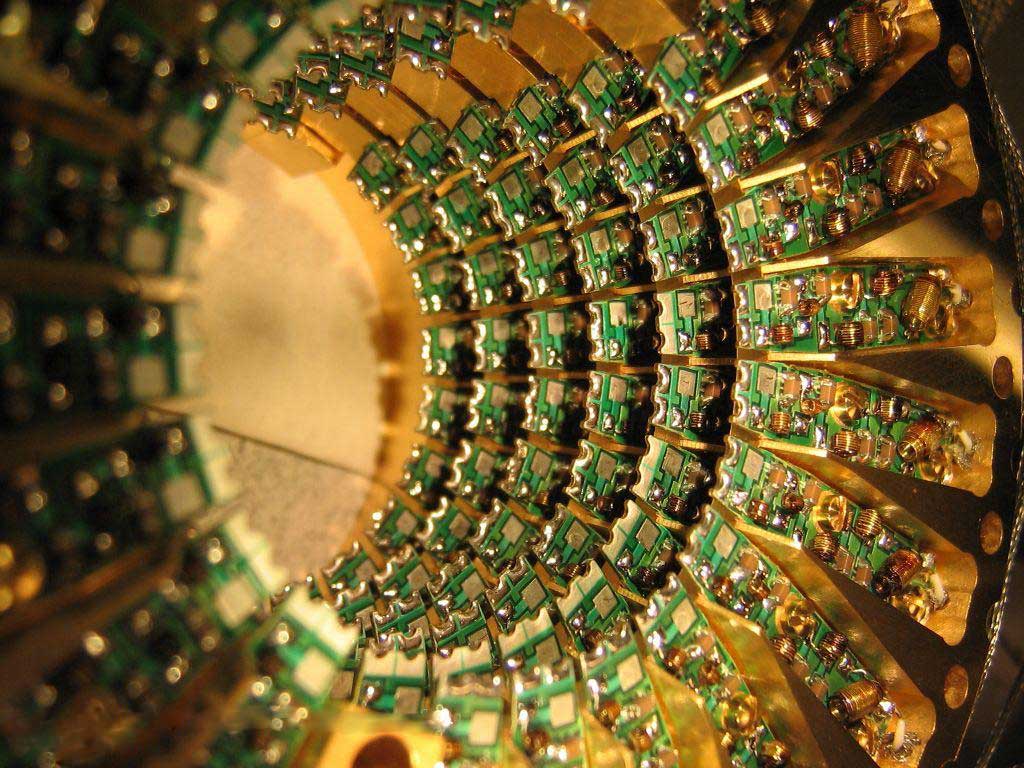
Catatankuliah—Pernahkah anda mendengar tentang komputer kuantum? Komputer kuantum secara fisika tidak jauh berbeda dari komputer yang sering anda temui, tetapi satu hal yang berbeda dari komputer ini adalah  bahwa teori kuantum menjadi dasar dari bagaimana komputer ini beroperasi. Hasil akhirnya adalah bahwa komputer ini bekerja dengan cara yang sama sekali berbeda dari komputer lainnya. Sebuah komputer yang umum kita temui  beroperasi berdasarkan unit yang dikenal sebagai bit. Setiap byte dalam sebuah komputer biasa hanya terdiri dari  0 atau 1. Tidak peduli berapa banyak byte yang Anda miliki, setiap komputer pada satu titik dalam waktu hanya dapat menempati satu kombinasi byte ini agar benar-benar bekerja dan berhasil di pemrograman. Tetapi sebuah komputer kuantum berbeda dari cara ini karena adanya prinsip dalam mekanika kuantum yang dikenal sebagai prinsip superposisi. Jika Anda bisa mengingat kembali tentang pelajaran sains anda, anda mungkin pernah mempelajari tentang prinsip superposisi dimana menjelaskan tentang bagaimana gelombang seperti gelombang cahaya dan suara bergerak dari satu titik ke titik lain.

komputer-kuantum

Unit komputer kuantum

(Image from: thefutureofthings.com)

Quanta juga dapat di superposisi dengan satu sama lain dan hasil akhirnya adalah bahwa bit kuantum yang membentuk komputer sebenarnya dapat 0, 1 dan setiap superposisi dari dua. Bit yang dalam pandangan tekhnolgi kuantum (juga dikenal sebagai qubit) sangat berbeda dengan bit dalam pandangan komputer lama. Karena bit ini sudah disuperposisi, itu juga berarti bahwa posisi yang berbeda dapat ditempati secara bersamaan. Sedangkan komputer 8-bit sederhana hanya dapat menempati salah satu dari 256 posisi yang dihasilkan oleh mereka 8 bit sekaligus, komputer 8-bit yang sama kuantum bisa menempati semua posisi 256 qubit sekaligus. Hasil akhirnya adalah bahwa komputer kuantum bisa jauh lebih efisien daripada komputer yang kita kenal sekarang.

Meskipun komputer kuantum masih dalam tahap awal, sebagai teknologi yang sudah dirancang dengan baik pada akhirnya itu akan menjadi benar bahwa komputer ini akan mampu menghitung lebih cepat daripada komputer yang kita miliki saat ini. Ketika itu terjadi, kecepatan 3,0 GHz dari sebuah komputer yang ada pada saat ini hanyalah secuil dari kemampuan komputer kuantum yang akan dikembang dimasa depan

Friday, 25 January 2013

Telpon Gratis Via Friendcaller

Goresankuliah--pernah mendengar bahwa kita bisa melakukan telepon dengan gratis di internet dengan teknologi Volp, tapi saya menemukan cara lain untuk nelpon gratis via internet yaitu melalui Friend Caller, berikut cara nelpon gratis

  1. Buka Situs http://www.friendcaller.com/  lalu register, bisa juga login lewat Facebook
  2. download aplikasinya 
  3. lalu log in kedalam aplikasi
  4. untuk melakukan panggilan (nelpon) klik gambar telepon di bawah aplikasi
  5. masukkan no telepon yang dituju, tapi anda jangan melakukan panggilan dulu
  6. buka Cheat Engine, anda bisa memilih versi yang anda perlukan
  7. klik "open process"
  8. setelah itu klik "windows process"
  9. kemudian pilih "friend caller"
  10. lalu open
  11. centang pada "speedhack"
  12. untuk mulai nelponnya, tekan telepon pada aplikasi friend callernya
  13. set speedhack ke 0 di cheatengine
  14. selesai deh :D

Note:

untuk pengguna android bisa dicoba aplikasi ini dan 100% berjalan,

sesama pengguna aplkasi ini tarifnya gratis, namun ke nomor yang tidak menggunakan aplikasi ini menggunakan tarif lokal(bonus tak berlaku),……

Perbedaan Sistem 32 Bit dan 64 Bit

Saat ini komputer PC baik laptop maupun desktop yang menggunakan sistem operasi Windows umumnya tersedia dalam dua jenis, menggunakan Windows versi 32-bit atau versi 64-bit. Perbedaannya ialah jumlah informasi yang mampu ditangani oleh prosesor PC pada saat tertentu. Sedangkan komputer yang dirancang untuk sistem operasi 64-bit memiliki potensi kinerja komputer yang jauh lebih besar, sehingga memerlukan perubahan mendasar dalam merancang sebuah software untuk sistem operasi 64-bit.


Kata “bit” mengacu pada cara komputer menangani informasi dalam kode binary, dimana seluruh data dikenali sebagai serangkaian angka digit yang terdiri dari 1 atau 0. Masing-masing digit dihitung sebagai satu bit, yang artinya prosesor 32-bit dapat memproses 32 digit sekaligus.


Software untuk komputer dengan prosesor 32-bit termasuk sistem operasi seperti Windows, memiliki keterangan khusus untuk menyesuaikan dengan jenis prosesor, hal yang sama juga berlaku pada prosesor 64-bit. Microsoft memproduksi Windows XP dan Vista edisi 32-bit dan 64-bit dan melakukan hal yang sama pada Windows 7.


Ada pula batasan matematis yang signifkan terhadap dua jenis prosesor. Prosesor 32-bit hanya dapat bekerja dengan kapasitas memori maksimal mencapai 4GB dan ini biasanya dibatasi 2GB untuk setiap satu DIMM memory. Sementara prosesor 64-bit secara teori, dapat bekerja dengan kapasitas memory hingga 17 juta GB. Prosesor 64-bit juga mampu menangani tugas hingga dua kali lebih cepat.


Keterbatasan memori untuk prosesor 32-bit mulai terlihat jelas ketika Windows Vista, yang memerlukan memory kapasitas besar dan kerap kesulitan menjalankan beberapa program secara bersamaan, bahkan bila menggunakan memory dengan kapasitas penuh hingga 4GB sekalipun.


Sebelumnya, mustahil setiap satu program memerlukan lebih dari 2GB memori, namun beberepa video game moderan kini telah melebihi batas tersebut. Alasan inilah yang membuat prosesor 64-bit menjadi sangat pupuler, sehingga jumlah pelanggan yang tertarik untuk membeli sistem operasi 64-bit makin meningkat.


Windows edisi 64-bit dapat menjalankan sebagian besar software yang dirancang untuk edisi 32-bit melalui modus kompatibitas khusus, namun hasilnya bisa sangat bervariasi. Menggunakan sistem operasi 64-bit juga bisa menimbulkan sedikit masalah pada driver, yang merupakan bagian kecil software untuk mengkordinasi setiap perangkat hardware dengan sistem operasi.

Thursday, 10 January 2013

Prosedure di dalam Operasi File

Prosedure standart yang dapat digunakan untuk ke tiga tipe file adalah prosedure standart assign, rewrite, Reset, Close, Erase, Rename, GetDir,ChDir,MkDir,RmDir, sedang fungsi standart yang dapat digunakan untuk tiga tipe file adalah fungsi standart EoF dan IO result.

a.      Prosedure Standart Assign

            Sebelum suatu file digunakan, maka nama file tersebut harus dihubungkan dengan suatu variabel yang disebut dengan variabel file (file variable). Prosedur standart Assign digunakan untuk menghubungkan nama dari eksternal file kedalam suatu file variabel dengan sintaks:


Assign (f; name: string);

            Pada sintaks ini f adalah file variable dan name adalah nama dari suatu eksernal file yang akan digunakan. Peralatan luar eksternal file disebut sebagai perlatan logik dan dapat diakses dengan menyebutkan nama logikanya. Sebagai contoh perhatikan sintaks berikut:

Assign (rekam,’A:GAJI.DAT);

Rekam adalah file variable dan A:GAJI.DAT merupakan external file pada disk.


b.      Prosedure Standart Rewrite

            Prosedure Standart Rewrite dapat digunakan untuk membuka file yang baru atau belum pernah ada didalam disk dengan sintaks sebagai berikut:

Rewrite(f[:file;recsize:word]);


            F adalah file variable yang telah dihubungkan dengan eksternal file standart assign. RecSize adalah ukuran dari record yang digunakan khusus untuk type untyped file yang menunjukkan ukuran dari record yang akan digunakan untuk mentransfer data. Jika RecSize tidak digunakan, default dari ukuran record adalah 128 byte yang akan digunakan. Perhatikan contoh sintaks berikut:

Assign(rekam,’A:GAJI.DAT’);

Rewrite(rekam);


c.       Prosedure Standart Reset

            Prosedure ini digunakan untuk membuka file yang telah tersedia dengan sintaks sebagai berikut:

Rekam(f[:file; recsize:word]);


            Prosedure ini digunakan pada untyped file, dimana prosedure standart assign dan recsize merupakan ukuran dari record. Jika suatu file belum ada dibuka dengan prosedur standart ini, maka akan terjadi kesalahan. Adapun penggunaannya dalam program adalah sebagai berikut:

Contoh

Assign(rekam,’A:GAJI.DAT’);

Reset(rekam);


Pada contoh diatas, file yang bernama GAJI.DAT dibuka, apabila file tersebut tidak ada maka akan terjadi kesalahan.


d.      Prosedure Standart Close

Prosedure ini digunakan untuk menutup file yang telah dibuka oleh prosedure standar rewrite, reset, atau append. Sebagai contoh perhatikan sintaks berikut:

Close (f)


e.       Prosedure Standart Erase

Prosedure ini digunakan untuk menghapus file dalam eksternal file, dimana file yang akan dihapus harus dalam keadaan tertutup dan sintaks untuk prosedur ini adalah sebagai berikut:

Erase (f)


f.       Prosedure Standart Rename

Prosedure ini digunakan untuk mengganti nama suatu file eksternal, dan file yang akan diganti namanya harus dalam keadaan tertutup dengan sintaks sebagai berikut:

Rename(f;newname;string);


Perhatikan contoh penggunaannya sebagai berikut:


Assign(rekam,’A:GAJI.DAT’);

Rename(rekam,’A:GAJIMEI.DAT’);


g.      Prosedure Standart Getdir

Prosedure ini digunakan untuk melihat directori yang aktif pada suatu disk dengan sintaks sebagai berikut:


GetDir (d:byte;var s:string);


Perhatikan contoh program sebagai berikut:

Var

Drive         :Byte;

Directory :String(50);

Begin

Drive :=0;

GetDir(drive,Directory);

Writeln(‘Directory yang aktif adalah’,directory);

Readln;

End.


h.      Prosedure Standart ChDir

Prosedure standart ini digunakan untuk merubah posisi fdari directory dengan sintaks :

ChDir(s:string);


Directory sekarang yang aktif dirubah kesuatu path directory yang disebutkan oleh variabel string s. Bila drive disebutkan dalam variabekl string s, maka drive yang aktif juga akan turut dirubah.


Contoh:

Var

Drive : byte;

Directory : string [50]

Begin

Drive : = 0;

GetDir(Drive, Directory);

Writeln(‘Directory sekarang adalah’:Directory);

Write(‘akan dirubah menjadi?’); readln(Directory);

ChDir(directory);

GetDir(Drive,Directory);

Writeln;

Writeln(‘Directory sekarang menjadi’,Directory);

Readln;

End.


i.        Prosedure Standart MKDIR

Prosedure standart ini digunakan untuk membuat suatu directory yang baru dengan sintaks:

MkDir(s:string);


Contoh:

Var

Directory:string[50];

Begin

Directory:=’B:\Mei’;

MkDir(Directory);

ChDir(directory);

Assign(rekam,’GAJI.DAT’);

Rewrite(rekam);

____________;

____________;


Dari contoh diatas directory baru dibuat di drive B: dengan nama ‘\Mei dan posisi directory dirubah dalam directory baru, sehingga file GAJI.DAT yang dibuat berada dalam directory yang baru.

j.        Prosedure Standart RMDIR

Prosedur ini digunakan untuk menghapus suatu directory dengan sintaks:


RmDir(s:String);


Directory yang dihapus berupa directory kosong;

Contoh

Var

Directory : String[50];

Begin

Directory:string[50]

Begin

Directory:=’B:\Mei’;

RmDir(Directory);

End.


Pada contoh diatas directory ‘B:\Mei’ akan dihapus, apabila directory ini berisi file maka akan terjadi kesalahan.


k.      Fungsi Standart EOF

Fungsi standart ini akan menghasilkan status apakah file sudah berada diposisi akhir dari file atau tidak. Dengan sintaks sebagai berikut:


EoF(f): boolean;